取引所
コンテンツ531
■取引所
取引所では、プレイヤー同士でアイテムを売買できます。
取引にはメダルを使用します。
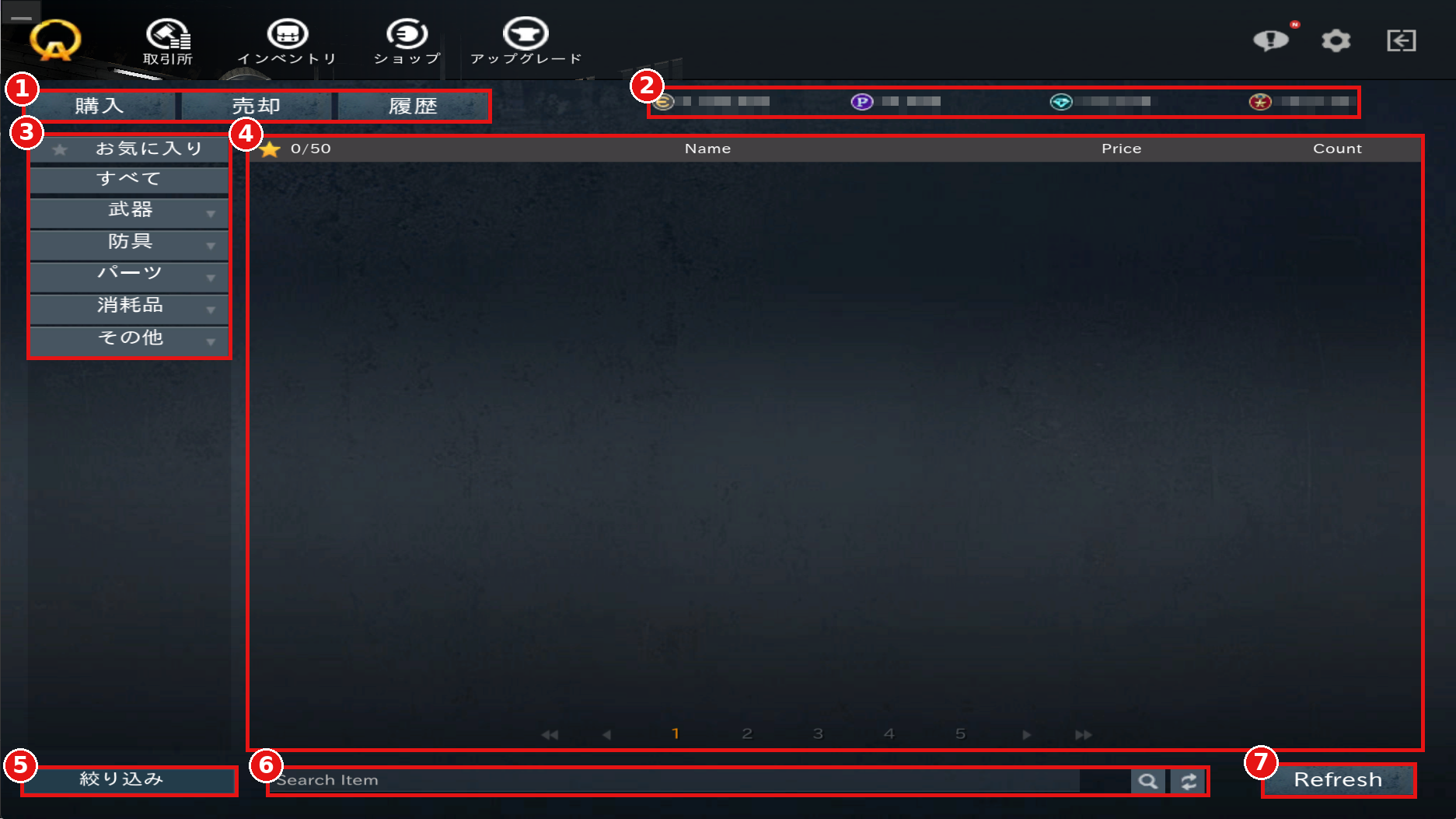
①購入・売却・履歴
購入画面、売却(出品管理)画面、取引履歴を切り替えます。
②所持通貨
現在の所持通貨が表示されます。
③カテゴリ
表示するアイテムの種類を絞り込めます。「お気に入り」では、お気に入り登録したアイテムだけが表示されます。
④出品アイテム一覧
ほかのプレイヤーが出品しているアイテムが、価格・数量とあわせて表示されます。
⑤絞り込み
詳細な条件でアイテムを絞り込めます。
⑥検索
アイテム名で検索できます。右側のボタンで検索状況をリセットできます。
⑦Refresh
出品アイテム一覧を最新の状態に更新します。
■アイテムを購入する
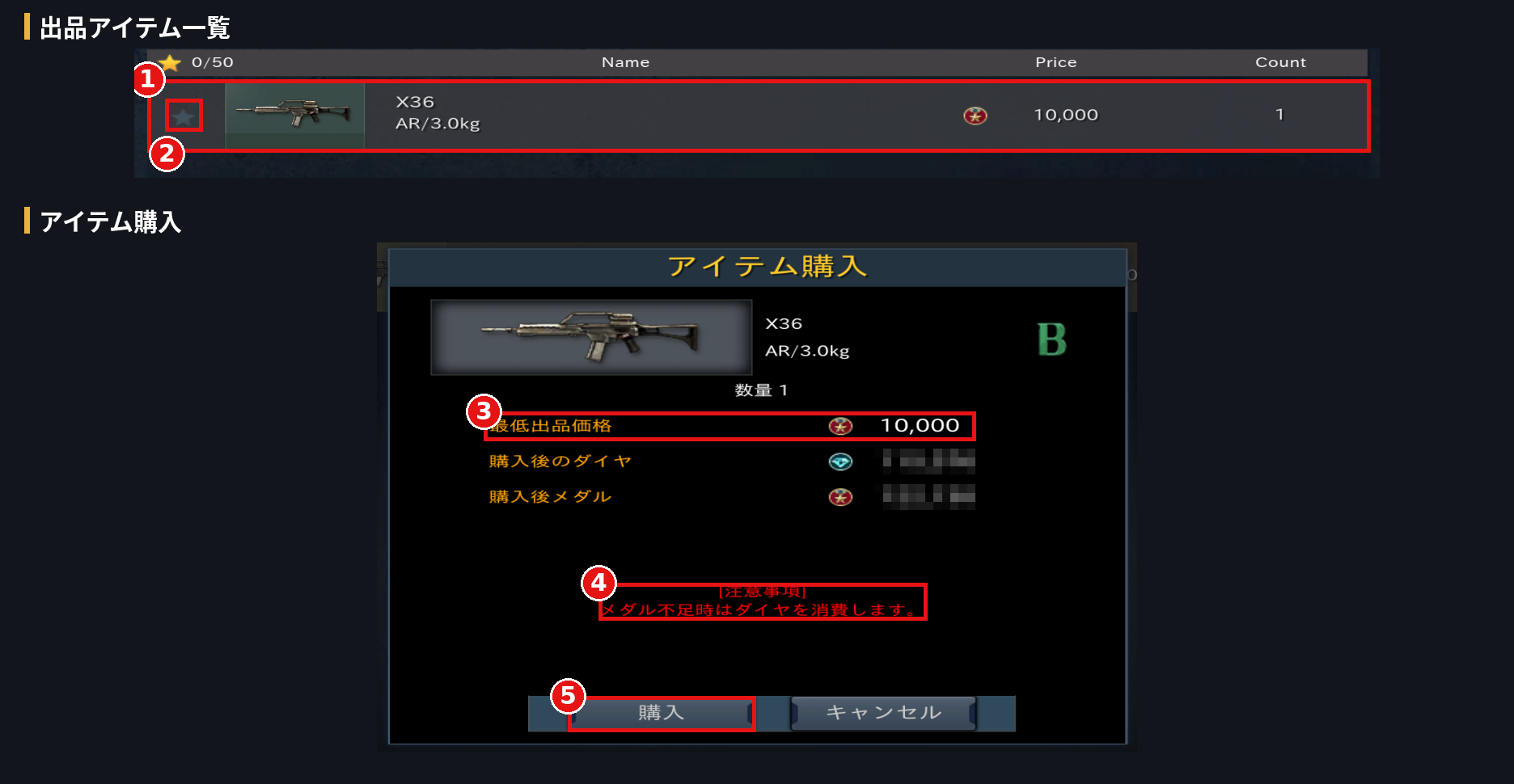
①出品アイテム
購入したいアイテムをダブルクリックすると、購入画面が表示されます。
②お気に入り
☆を押すと、アイテムをお気に入りに登録できます(最大50件)。
③購入価格
アイテムの購入価格が表示されます。
④注意事項
メダルが不足している場合は、ダイヤを消費します。
⑤購入
内容を確認して、アイテムを購入します。
購入したアイテムは、郵便箱で受け取れます。
■アイテムを出品・清算する
「売却」タブでは、アイテムの出品と売上の清算を行います。
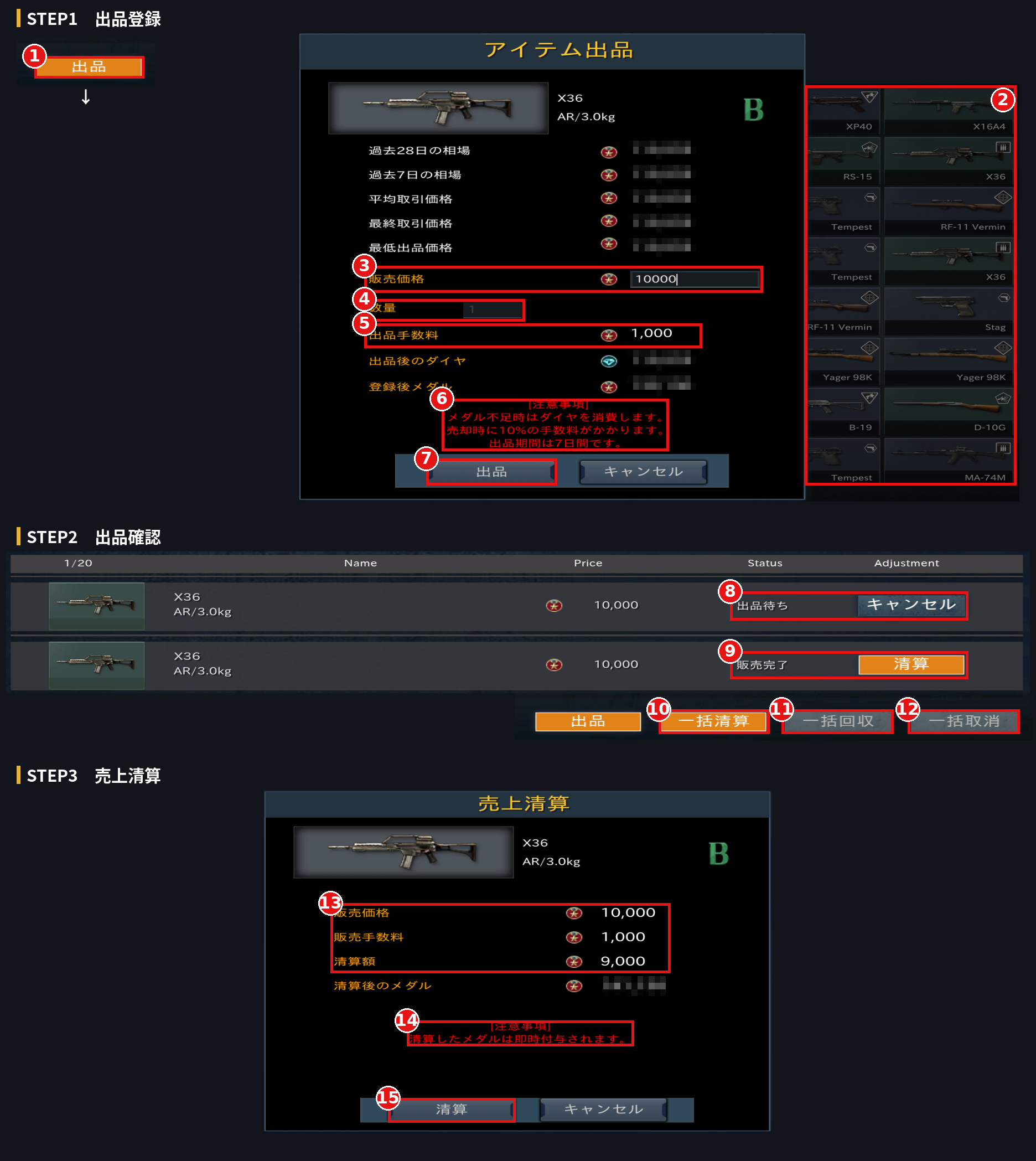
【STEP1 出品登録】
①出品
アイテム出品画面を開きます。
②出品するアイテム
所持アイテムの中から、出品したいアイテムを選択します。
③販売価格
販売価格を入力します。
④数量
出品する数量です。
⑤出品手数料
出品にかかる手数料が表示されます。
⑥注意事項
メダルが不足している場合は、ダイヤを消費します。
売却時には、販売価格の10%が手数料としてかかります。
出品期間は7日間です。
⑦出品
内容を確認して、アイテムを出品します。
【STEP2 出品確認】
⑧出品待ち
出品中のアイテムは「出品待ち」と表示されます。「キャンセル」を押すと、出品を取り消せます。
同時に出品できるのは20件までです。
⑨販売完了
出品したアイテムが購入されると「販売完了」と表示されます。「清算」を押すと、売上清算画面が開きます。
⑩一括清算
販売が完了したアイテムの売上を、まとめて受け取ります。
⑪一括回収
出品期間が終了したアイテムや出品中のアイテムを、まとめて回収します。
出品中のアイテムを回収(出品を取りやめる)しても、出品に必要な手数料は返却されません。
⑫一括取消
出品中のアイテムを、まとめて取り消します。
【STEP3 売上清算】
⑬清算内容
販売価格・販売手数料・清算額が表示されます。
⑭注意事項
清算したメダルは、すぐに付与されます。
⑮清算
内容を確認して、売上を受け取ります。
取引所では、プレイヤー同士でアイテムを売買できます。
取引にはメダルを使用します。
①購入・売却・履歴
購入画面、売却(出品管理)画面、取引履歴を切り替えます。
②所持通貨
現在の所持通貨が表示されます。
③カテゴリ
表示するアイテムの種類を絞り込めます。「お気に入り」では、お気に入り登録したアイテムだけが表示されます。
④出品アイテム一覧
ほかのプレイヤーが出品しているアイテムが、価格・数量とあわせて表示されます。
⑤絞り込み
詳細な条件でアイテムを絞り込めます。
⑥検索
アイテム名で検索できます。右側のボタンで検索状況をリセットできます。
⑦Refresh
出品アイテム一覧を最新の状態に更新します。
■アイテムを購入する
①出品アイテム
購入したいアイテムをダブルクリックすると、購入画面が表示されます。
②お気に入り
☆を押すと、アイテムをお気に入りに登録できます(最大50件)。
③購入価格
アイテムの購入価格が表示されます。
④注意事項
メダルが不足している場合は、ダイヤを消費します。
⑤購入
内容を確認して、アイテムを購入します。
購入したアイテムは、郵便箱で受け取れます。
■アイテムを出品・清算する
「売却」タブでは、アイテムの出品と売上の清算を行います。
【STEP1 出品登録】
①出品
アイテム出品画面を開きます。
②出品するアイテム
所持アイテムの中から、出品したいアイテムを選択します。
③販売価格
販売価格を入力します。
④数量
出品する数量です。
⑤出品手数料
出品にかかる手数料が表示されます。
⑥注意事項
メダルが不足している場合は、ダイヤを消費します。
売却時には、販売価格の10%が手数料としてかかります。
出品期間は7日間です。
⑦出品
内容を確認して、アイテムを出品します。
【STEP2 出品確認】
⑧出品待ち
出品中のアイテムは「出品待ち」と表示されます。「キャンセル」を押すと、出品を取り消せます。
同時に出品できるのは20件までです。
⑨販売完了
出品したアイテムが購入されると「販売完了」と表示されます。「清算」を押すと、売上清算画面が開きます。
⑩一括清算
販売が完了したアイテムの売上を、まとめて受け取ります。
⑪一括回収
出品期間が終了したアイテムや出品中のアイテムを、まとめて回収します。
出品中のアイテムを回収(出品を取りやめる)しても、出品に必要な手数料は返却されません。
⑫一括取消
出品中のアイテムを、まとめて取り消します。
【STEP3 売上清算】
⑬清算内容
販売価格・販売手数料・清算額が表示されます。
⑭注意事項
清算したメダルは、すぐに付与されます。
⑮清算
内容を確認して、売上を受け取ります。