環境設定
ゲーム画面516
■環境設定(ビデオ)
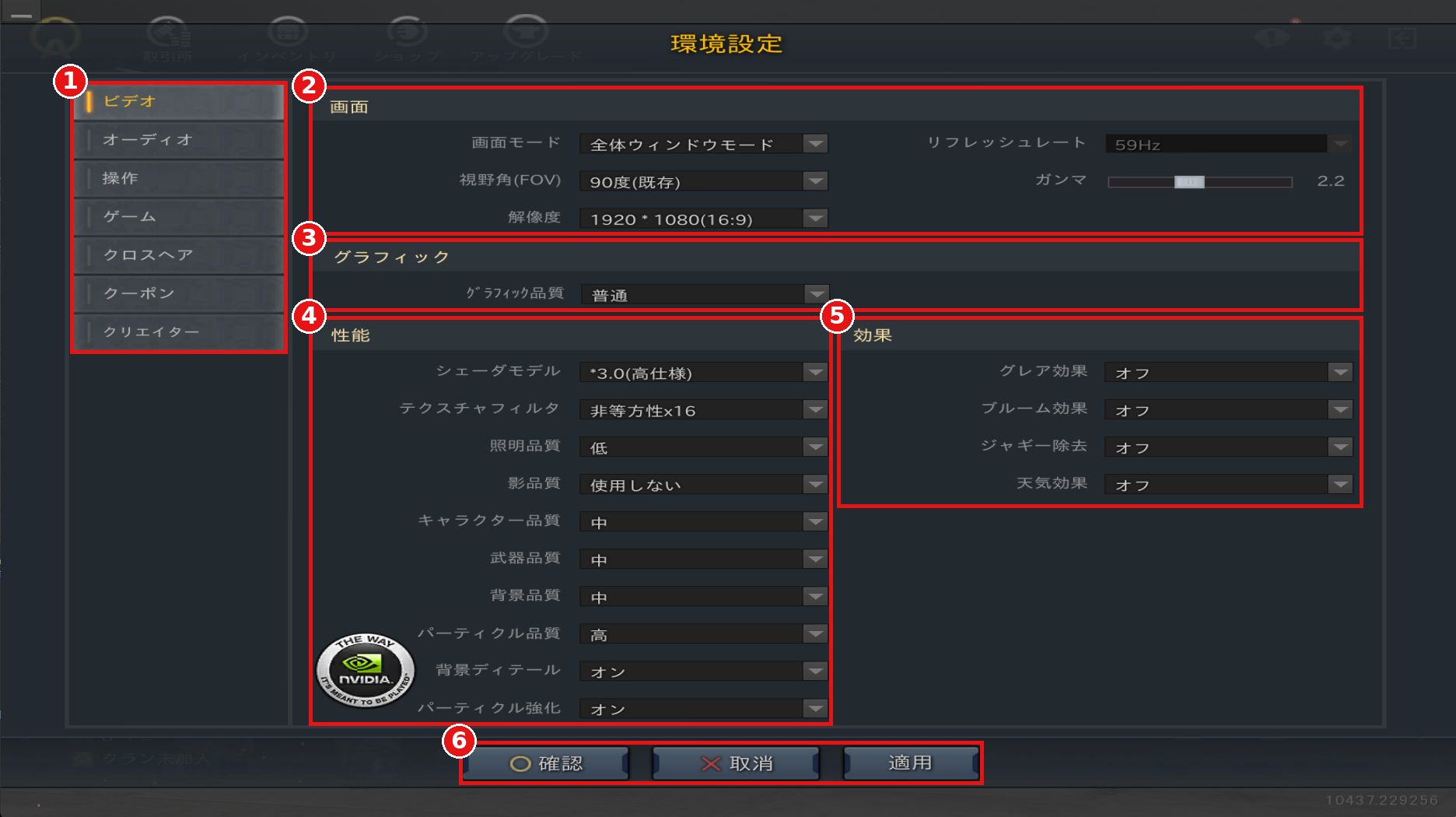
①設定カテゴリ
設定したいカテゴリを選択します。
②画面
画面モード・視野角(FOV)・解像度・リフレッシュレート・ガンマを設定します。
③グラフィック
グラフィック全体の品質をまとめて設定します。
④性能
シェーダモデルや影品質など、描画性能に関わる項目を個別に設定します。
⑤効果
グレア・ブルーム・ジャギー除去・天気効果のオン/オフを設定します。
⑥確認・取消・適用
「適用」で変更を反映し、「確認」で変更を反映して画面を閉じます。
「取消」を押すと、変更を破棄して画面を閉じます。
■環境設定(オーディオ)
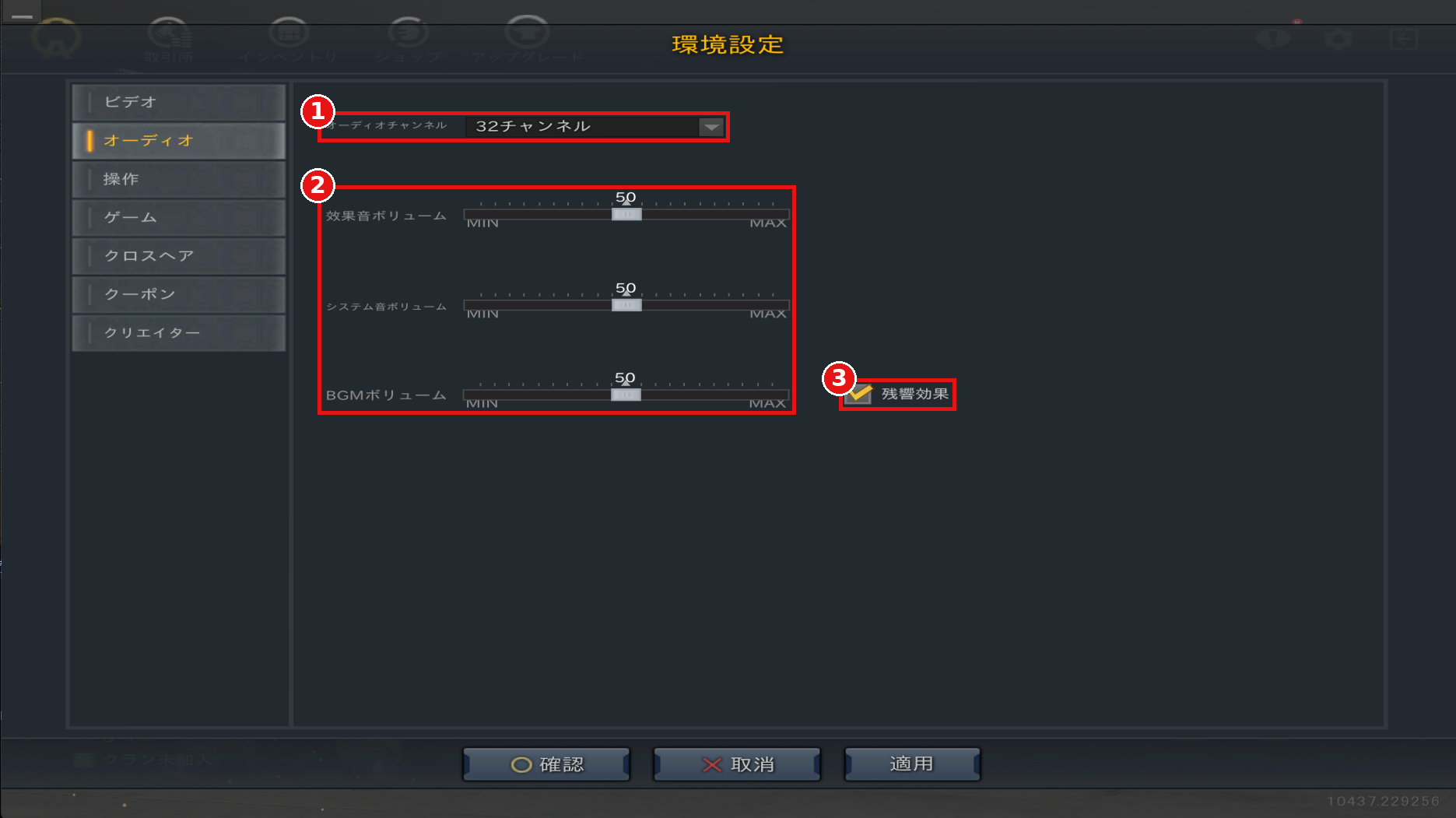
①オーディオチャンネル
同時に再生できる音声のチャンネル数を設定します。
②ボリューム
効果音・システム音・BGMの音量をそれぞれ調整します。
③残響効果
オンにすると音に響きが加わり、重低音が強調されます。
■環境設定(操作)
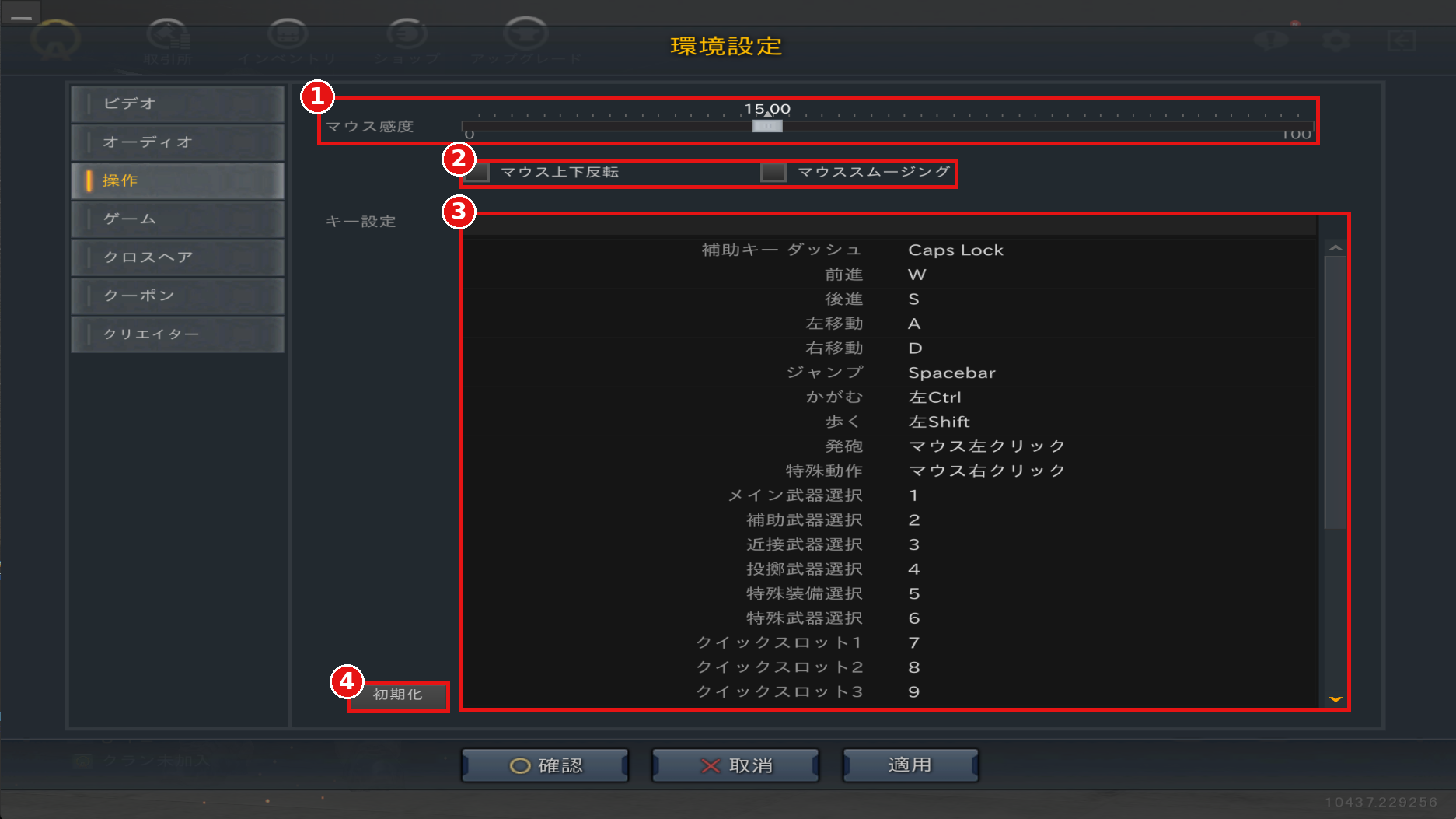
①マウス感度
数値が高いほど視点の動きが速くなります。
②マウス上下反転・マウススムージング
マウス操作の補助設定です。
③キー設定
各アクションに割り当てるキーやマウスボタンを変更できます。
④初期化
キー設定を初期状態に戻します。
■環境設定(ゲーム)
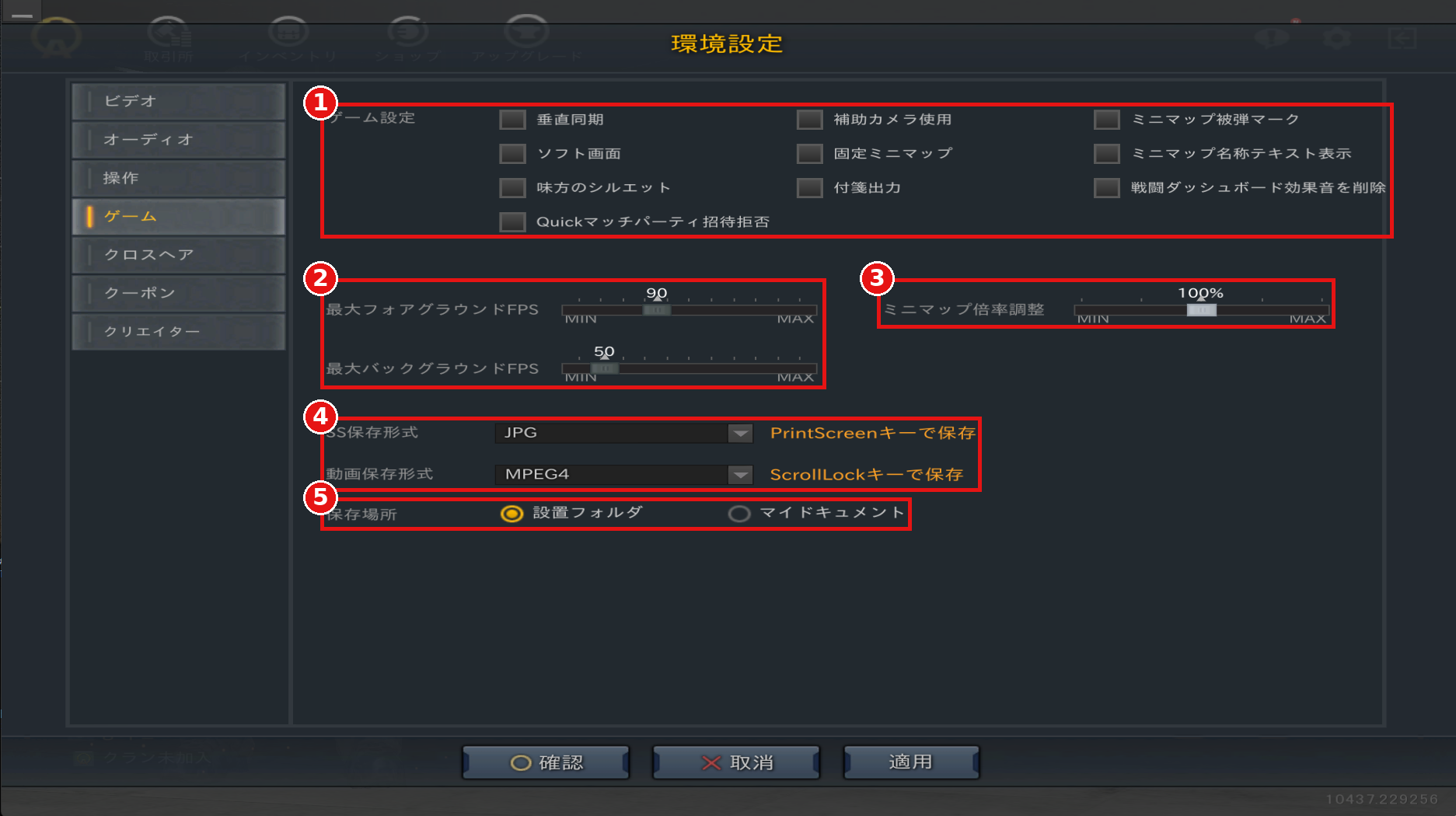
①ゲーム設定
垂直同期やミニマップ表示など、プレイに関する設定を行います。
②最大FPS
ゲーム画面がアクティブなとき(フォアグラウンド)と、非アクティブなとき(バックグラウンド)の最大フレームレートを設定します。
③ミニマップ倍率調整
ミニマップの表示倍率を調整します。
④保存形式
スクリーンショットと動画の保存形式を選択します。
スクリーンショットはPrintScreenキー、動画はScrollLockキーで保存できます。
⑤保存場所
スクリーンショットや動画の保存先を選択します。
■環境設定(クロスヘア)
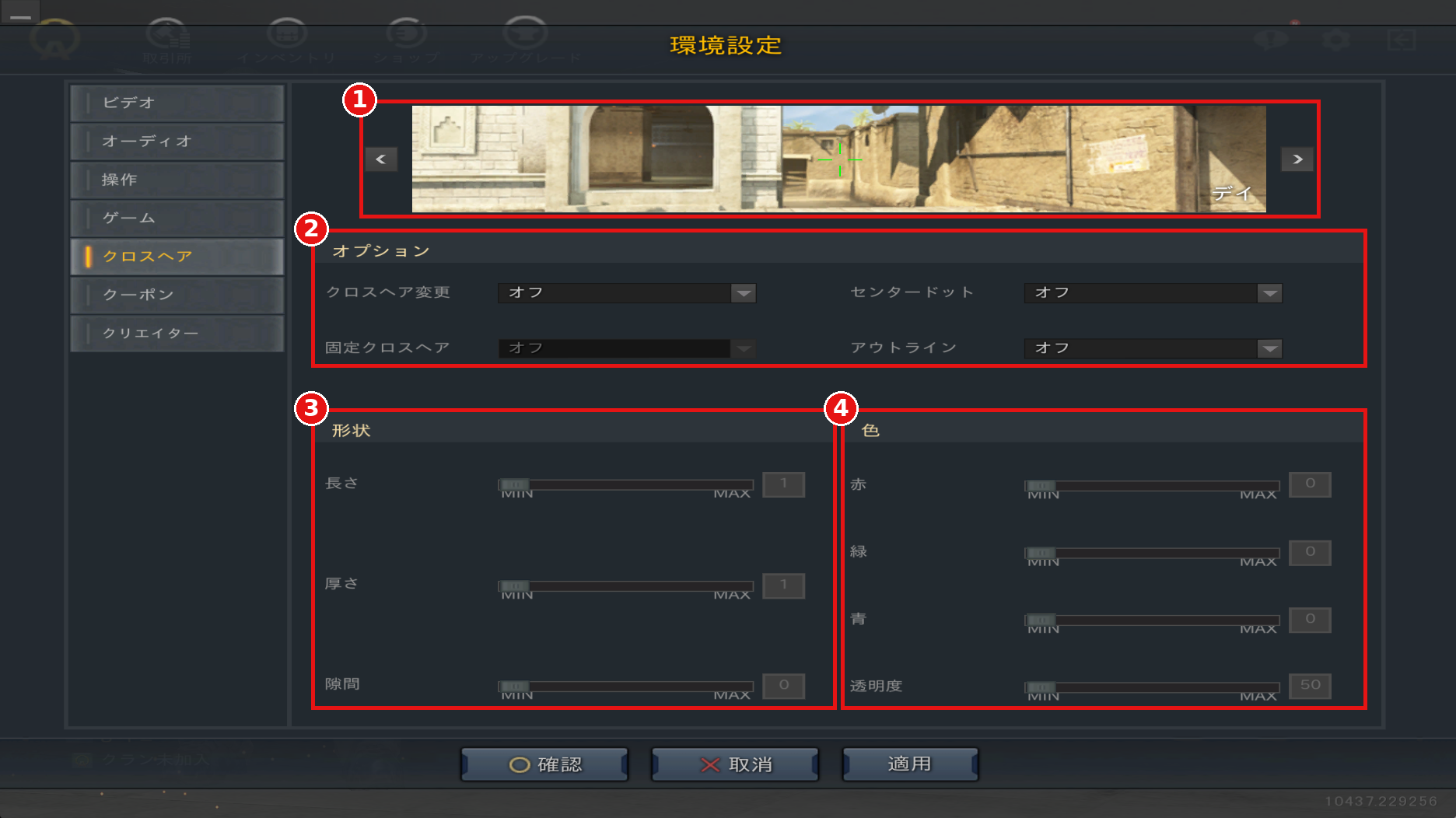
①プレビュー
設定したクロスヘアの見え方を確認できます。
左右の矢印でプレビューの背景を切り替えられます。
②オプション
クロスヘアの変更・センタードット・アウトラインなどを設定します。
③形状
クロスヘアの長さ・厚さ・隙間を調整します。
④色
クロスヘアの色(赤・緑・青)と透明度を調整します。
①設定カテゴリ
設定したいカテゴリを選択します。
②画面
画面モード・視野角(FOV)・解像度・リフレッシュレート・ガンマを設定します。
③グラフィック
グラフィック全体の品質をまとめて設定します。
④性能
シェーダモデルや影品質など、描画性能に関わる項目を個別に設定します。
⑤効果
グレア・ブルーム・ジャギー除去・天気効果のオン/オフを設定します。
⑥確認・取消・適用
「適用」で変更を反映し、「確認」で変更を反映して画面を閉じます。
「取消」を押すと、変更を破棄して画面を閉じます。
■環境設定(オーディオ)
①オーディオチャンネル
同時に再生できる音声のチャンネル数を設定します。
②ボリューム
効果音・システム音・BGMの音量をそれぞれ調整します。
③残響効果
オンにすると音に響きが加わり、重低音が強調されます。
■環境設定(操作)
①マウス感度
数値が高いほど視点の動きが速くなります。
②マウス上下反転・マウススムージング
マウス操作の補助設定です。
③キー設定
各アクションに割り当てるキーやマウスボタンを変更できます。
④初期化
キー設定を初期状態に戻します。
■環境設定(ゲーム)
①ゲーム設定
垂直同期やミニマップ表示など、プレイに関する設定を行います。
②最大FPS
ゲーム画面がアクティブなとき(フォアグラウンド)と、非アクティブなとき(バックグラウンド)の最大フレームレートを設定します。
③ミニマップ倍率調整
ミニマップの表示倍率を調整します。
④保存形式
スクリーンショットと動画の保存形式を選択します。
スクリーンショットはPrintScreenキー、動画はScrollLockキーで保存できます。
⑤保存場所
スクリーンショットや動画の保存先を選択します。
■環境設定(クロスヘア)
①プレビュー
設定したクロスヘアの見え方を確認できます。
左右の矢印でプレビューの背景を切り替えられます。
②オプション
クロスヘアの変更・センタードット・アウトラインなどを設定します。
③形状
クロスヘアの長さ・厚さ・隙間を調整します。
④色
クロスヘアの色(赤・緑・青)と透明度を調整します。